
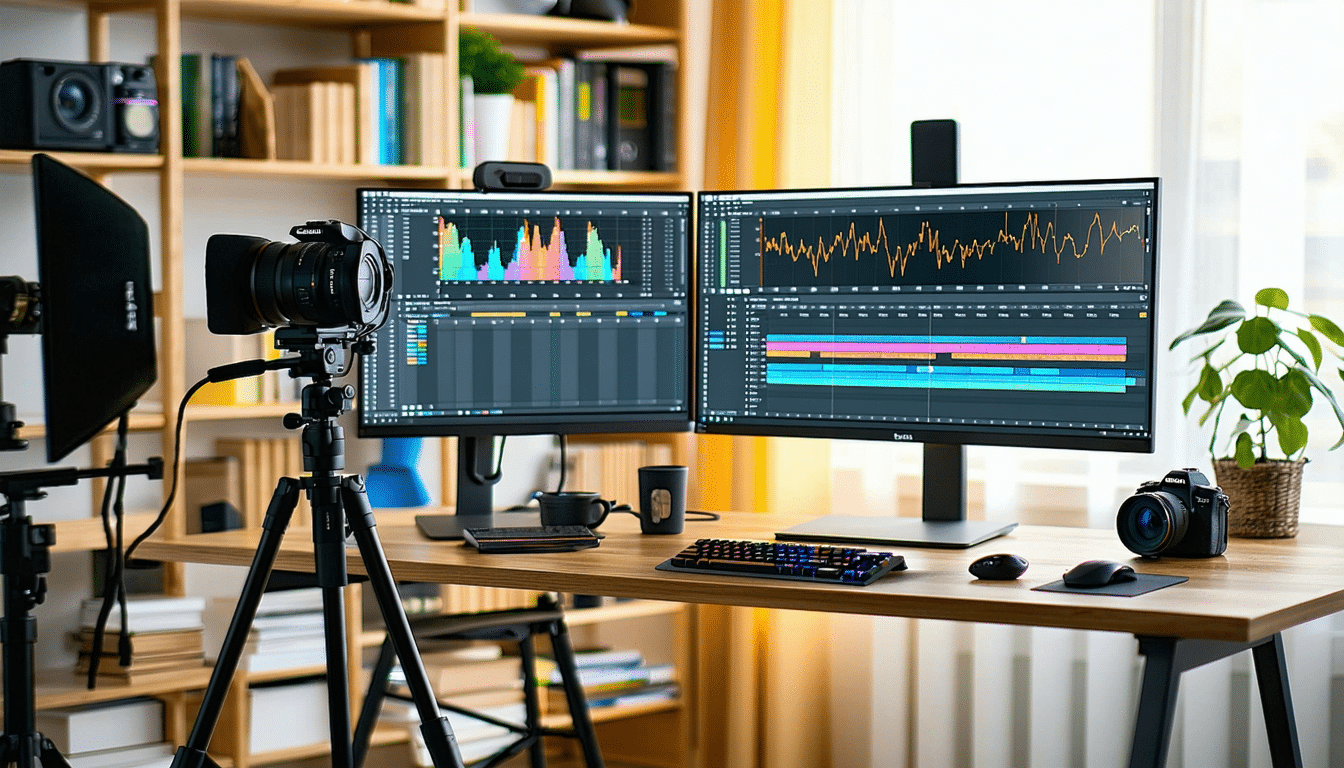
Le streaming est devenu une forme d’expression incontournable en 2025, avec des millions de créateurs qui diffusent leur contenu en direct chaque jour. Que vous soyez DJ amateur, gamer, coach sportif ou créateur de tutoriels, maîtriser un outil comme OBS Studio est un atout majeur. Ce logiciel libre et gratuit permet de capturer, mixer et diffuser des vidéos avec une qualité professionnelle, tout en étant accessible aux débutants. Plus qu’un simple logiciel, OBS Studio constitue aujourd’hui le pont indispensable entre votre passion et votre communauté. Dans ce guide complet, nous levons le voile sur ses fonctionnalités principales, ses réglages essentiels et ses astuces pour un premier live réussi sur Twitch, YouTube ou Facebook Live. Vous découvrirez aussi comment tirer parti d’innovations techniques, d’accessoires comme ceux de Corsair, Elgato, SteelSeries ou Logitech et d’extensions comme Streamlabs pour enrichir votre expérience de streaming.
Découvrir OBS Studio et ses avantages pour débuter le streaming en 2025
OBS Studio est un logiciel de streaming et d’enregistrement vidéo open source, qui s’est imposé comme une référence majeure pour les créateurs de contenu. Sa principale force réside dans sa polyvalence et sa gratuité, à l’heure où d’autres solutions freinent encore les créateurs avec des abonnements onéreux ou des limitations. Compatible avec Windows, macOS et Linux, OBS Studio ouvre une porte à tous sans distinction de système d’exploitation.
Au cœur de sa popularité, OBS Studio propose une interface modulable, pensée pour s’adapter aussi bien aux débutants qu’aux utilisateurs avancés qui souhaitent personnaliser leur chaîne de production. Le logiciel gère de multiples sources simultanément : webcam, capture d’écran de jeux, flux audio de cartes son externes (comme celles de Denon ou Pioneer), images fixes ou animées, overlays de texte et autres effets visuels. Pour un DJ, c’est l’outil idéal pour faire transparaître son univers visuel en direct, tout en assurant une qualité sonore irréprochable.
Un autre atout capital d’OBS Studio est sa large communauté et l’abondance des plugins disponibles. Par exemple, l’intégration de Streamlabs permet de gérer facilement vos alertes d’abonnements, dons ou interactions en direct, offrant ainsi un affichage dynamique attractif. Ajouter à cela des périphériques recommandés comme les cartes Elgato pour la capture vidéo ou encore les micros HyperX pour l’audio vous garantit une qualité professionnelle de votre diffusion dès les premiers essais.
A lire également : Pourquoi aménager un studio de jardin chez soi ?
Voici les points forts d’OBS Studio qui séduisent les novices comme les experts :
- Gratuit et open source, sans publicité ni restrictions cachées.
- Compatible Windows, macOS, Linux pour une flexibilité optimale.
- Multiples sources vidéo et audio paramétrables librement pour une diffusion complète.
- Support important de la communauté avec des tutoriels, plugins et conseils disponibles.
- Adapté aussi bien au streaming qu’à l’enregistrement local, essentiel pour créer du contenu vidéo à la demande sur YouTube.
| Caractéristique | Description |
|---|---|
| Logiciel | Open source et gratuit |
| Compatibilité | Windows, macOS, Linux |
| Sources | Webcam, capture de fenêtres, images, audio, texte |
| Encodage | Supporte H.264, NVENC, etc. |
| Extensions | Streamlabs, OBS VirtualCam, ReaPlugs |
Pour aller plus loin, cet outil s’impose comme la base idéale pour des setups incarnant la nouvelle génération de créateurs sur Twitch ou YouTube, où la qualité d’image et de son devient aussi importante que le contenu. Vous pouvez ainsi lancer votre activité de streaming ou de captation d’événements sans investissement initial, un avantage considérable pour un débutant.
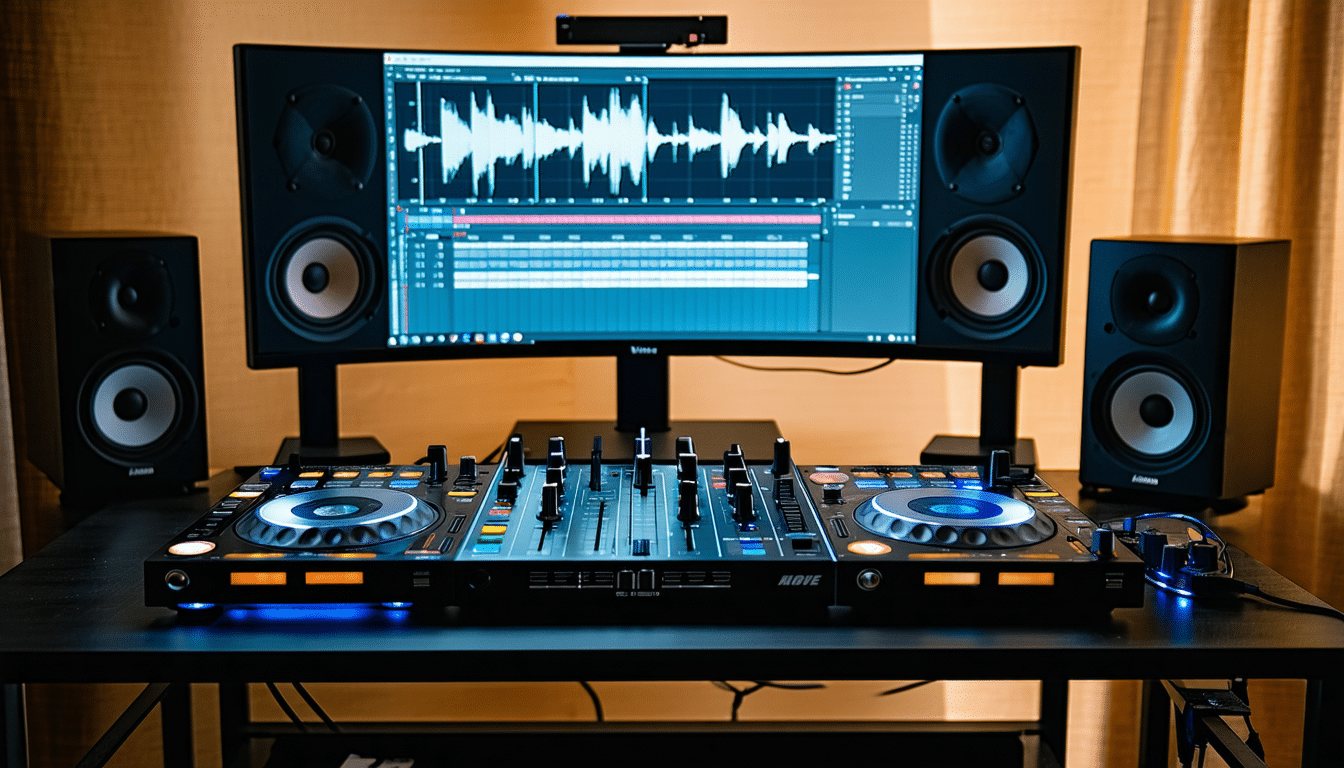
Installer OBS Studio et maîtriser son interface pour un démarrage rapide
L’installation d’OBS Studio est simple et rapide, un point essentiel pour encourager les débutants à se lancer rapidement. Rendez-vous sur le site officiel obsproject.com et téléchargez la version adaptée à votre système : Windows, Mac ou Linux. L’assistant d’installation vous guide ensuite pas à pas, avec un processus reconnu pour sa clarté.
Un conseil important, notamment pour les DJ ou les professionnels du son : assurez-vous d’installer les drivers les plus récents de votre matériel (carte son, contrôleur Pioneer ou Denon, par exemple). Cela évitera les problèmes d’interface audio inexpliqués lors de la diffusion de vos performances.
Une fois OBS Studio lancé, vous découvrez une interface segmentée en zones clés :
- Scènes : définissent des configurations de sources affichées, comme “DJ Live”, “Pause” ou “Interview”.
- Sources : représentent les éléments visibles ou audibles : webcam, logiciel DJ, micro, images ou textes.
- Mixeur audio : pour gérer le volume de chaque source sonore et appliquer des filtres.
- Aperçu vidéo : affiche le rendu final diffusé au public.
- Contrôles : boutons pour démarrer/arrêter la diffusion, lancer un enregistrement ou accéder aux paramètres.
Un réflexe pratique : imaginez vos “scènes” comme différents plateaux de télévision. Chaque scène représente un contexte ou un type d’affichage que vous pouvez modifier instantanément lors de votre live, par exemple pour passer d’une scène focalisée sur le logiciel DJ à une scène interview où vous utilisez votre webcam.
A lire également : Choisir la cravate homme parfaite : Guide complet pour un look élégant
| Interface OBS Studio | Fonction |
|---|---|
| Scènes | Collections de sources à afficher simultanément |
| Sources | Elements audiovisuels composant une scène |
| Mixeur audio | Paramétrage du volume et filtres des sources audio |
| Aperçu vidéo | Visualisation du rendu pour le public |
| Contrôles | Actions principales (streaming, enregistrement, réglages) |
Ce découpage clair et logique aide les débutants à prendre rapidement en main l’ensemble, tout en conservant assez de profondeur pour évoluer vers des utilisations plus avancées.
De nombreux créateurs utilisent aussi cette interface en conjonction avec du matériel de marque reconnue. Par exemple, les webcams Logitech ou les cartes d’acquisition AverMedia viennent parfaitement compléter un setup OBS Studio bien pensé, plus encore si vous couplez tout cela à un micro HyperX pour garantir une qualité audio irréprochable.
Configurer les paramètres incontournables d’OBS Studio pour un streaming professionnel
Avant de lancer votre premier live, il est crucial de paramétrer OBS Studio avec rigueur pour garantir fluidité et qualité, élément indispensable en 2025 sur des plateformes comme Twitch ou YouTube Live. Les réglages de résolution, d’images par seconde et de bitrate impactent directement la qualité globale et la stabilité du flux vidéo.
Voici les réglages à privilégier pour un débutant ambitieux :
- Résolution vidéo : 1920×1080 (Full HD) est le standard recommandé, offrant une excellente qualité visuelle compatible avec la plupart des écrans.
- FPS (images par seconde) : commencez à 30 FPS pour limiter le poids du flux. Si votre PC et connexion le permettent, passez à 60 FPS pour plus de fluidité.
- Bitrate vidéo : situé entre 3500 et 6000 kbps pour une diffusion en HD stable. Ajustez selon votre vitesse d’upload (mesurée sur Speedtest).
- Format audio : 44,1 kHz ou 48 kHz, à choisir en fonction de votre matériel DJ.
Pour régler cela, dirigez-vous vers Paramètres → Vidéo pour la résolution et le FPS, puis vers Paramètres → Sortie pour le bitrate et l’encodage. Le codec H.264 (software x264) ou les options matérielles comme NVENC (compatible avec certaines cartes Nvidia) garantissent un rendu performant.
Des optimisation supplémentaires incluent la limitation des scènes trop chargées qui peuvent ralentir votre PC, et l’usage de périphériques recommandés : les cartes d’acquisition AverMedia combinées à des écrans Corsair offrent un setup stable et réactif.
A lire également : Guide complet AL in Action Logement : astuces et conseils pour locataires
| Paramètre | Valeur conseillée | Impact |
|---|---|---|
| Résolution | 1920×1080 | Qualité image haute définition |
| FPS | 30 à 60 | Fluidité de la vidéo |
| Bitrate | 3500-6000 kbps | Qualité et stabilité du stream |
| Audio | 44,1 ou 48 kHz | Qualité sonore |
En contrôlant bien ces éléments, votre diffusion en direct gagne en allure, fidélisant votre audience dès les premières minutes de visibilité.
Ajouter et personnaliser vos sources pour créer un stream attractif et dynamique
L’une des puissances d’OBS Studio est la capacité à fusionner différentes sources pour composer un visuel unique et professionnel. En live, vos spectateurs veulent voir plus que votre simple webcam : intégrer votre logiciel DJ comme Rekordbox, Virtual DJ ou Serato, ainsi que des éléments graphiques, est la clé pour captiver.
Pour ajouter une source :
- Cliquez sur le bouton + dans la section “Sources”.
- Choisissez le type : capture de fenêtre pour le logiciel DJ, périphérique vidéo pour la webcam, image pour un logo, texte pour informer.
- Positionnez et redimensionnez la source dans le canevas d’aperçu vidéo.
Accordez une attention particulière à :
- Caméra : orientez-la pour montrer vos mains sur les platines, un détail qui fascine et plonge l’audience dans l’atmosphère de la performance.
- Overlays : intégrez un bandeau animé avec votre nom de scène ou vos réseaux sociaux pour donner un look professionnel.
- Audio Input Capture : connectez votre micro ou contrôleur DJ pour une transmission sonore optimale.
La gestion de l’audio est primordiale. Dans le mixeur audio, surveillez vos niveaux en évitant la saturation (zone rouge). Idéalement, laissez une marge autour de -6 dB pour un son clair et sans distorsion.
Vous pouvez compléter votre setup avec des filtres :
- Suppression de bruit pour éliminer les bruits de fond gênants.
- Compresseur pour homogénéiser le volume.
- Limiteur afin d’éviter les pics sonores trop élevés.
| Source | Objectif |
|---|---|
| Capture de fenêtre | Afficher votre logiciel DJ |
| Périphérique vidéo | Diffuser la webcam ou caméra externe |
| Image | Logo, bannière promotionnelle |
| Texte | Nom de scène, réseaux sociaux |
| Audio Input Capture | Microphone ou contrôleur DJ |
En intégrant ces sources avec soin, vous créez une expérience immersive. Pensez à la qualité de chaque élément, car dans un live, un équilibre entre visuel et audio fait toute la différence. Utilisez aussi des ressources complémentaires comme les périphériques Logitech ou SteelSeries pour une capture précise et optimale.
A lire également : Soins et culture du Rhododendron simsii : Guide complet pour débutants
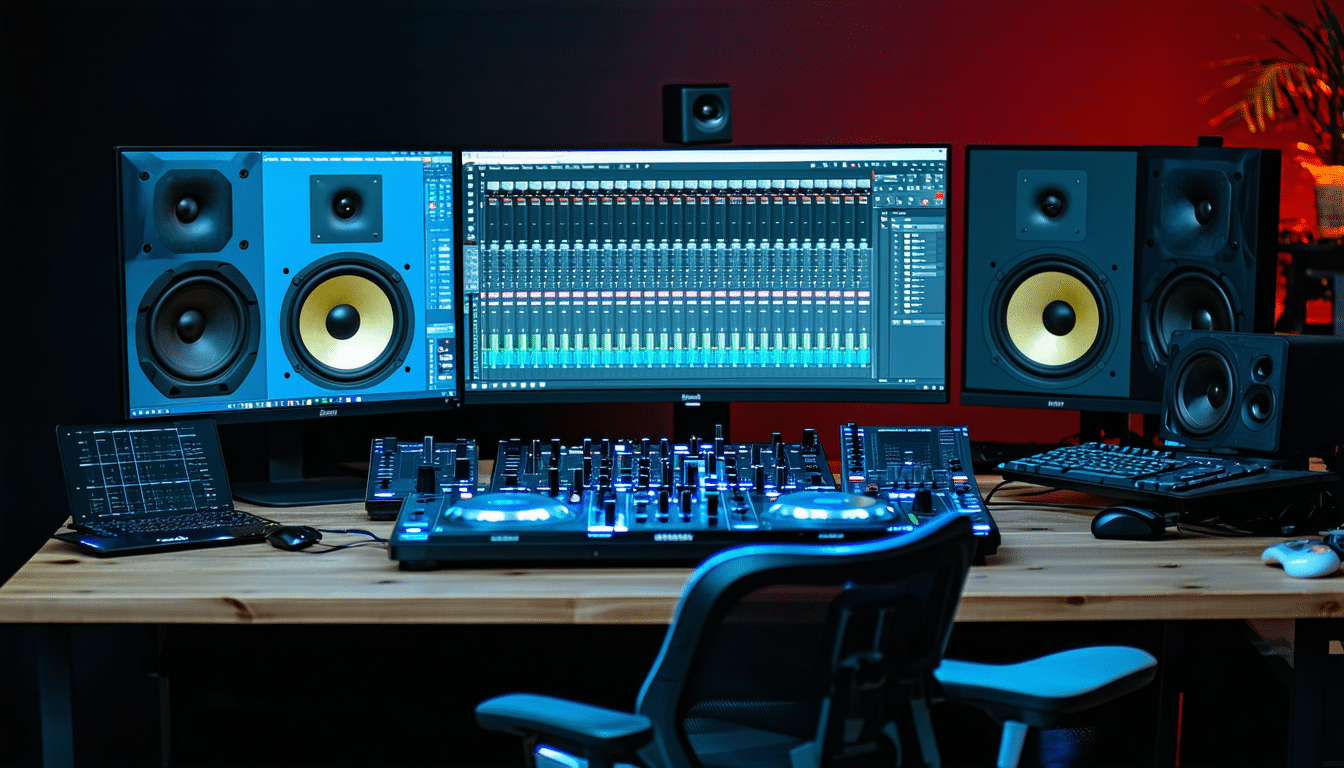
Les astuces pour lancer votre premier live sur Twitch et YouTube avec OBS Studio
Vous voici prêt à passer à l’action pour diffuser votre premier live. OBS Studio permet une configuration simplifiée vers les plateformes majeures :
- Twitch
- YouTube Live
- Facebook Live
Dans Paramètres → Diffusion, sélectionnez votre plateforme préférée. Vous devrez ensuite copier-coller la clé de stream fournie dans votre tableau de bord Twitch ou YouTube.
Quelques conseils pour un démarrage sans stress :
- Effectuez toujours un test d’enregistrement avant de vous lancer en live, afin de vérifier audio, vidéo et overlays.
- Évitez les scènes trop chargées pour ne pas distraire ou perdre la connexion.
- Si vous utilisez Streamlabs, configurez vos alertes pour interagir en temps réel avec votre audience.
- Prévoyez des raccourcis clavier pour changer rapidement entre scènes : on gagne en fluidité et en dynamisme.
Pour un DJ, diffuser ses sets avec OBS Studio permet d’associer une diffusion à la fois fluide et immersive, le public percevant parfaitement le travail effectué sur les platines. Grâce aux matériels Corsair, Elgato ou AverMedia, vous optimisez votre configuration, notamment pour réduire les latences.
Chaque live est une nouvelle occasion d’apprendre, n’hésitez donc pas à recueillir les retours de votre audience et à évoluer votre contenu progressivement.
| Étapes pour un premier live efficace | Conseils |
|---|---|
| Choisir la plateforme | Twitch, YouTube Live, Facebook Live |
| Configurer la clé de stream | Depuis le tableau de bord de la plateforme |
| Tester avant diffusion | Enregistrer une session test |
| Utiliser des raccourcis clavier | Pour changer de scènes rapidement |
| Interagir en direct | Via Streamlabs ou autres widgets |
Questions fréquentes à propos d’OBS Studio et du streaming
Comment installer OBS Studio ?
Vous pouvez télécharger OBS Studio directement depuis le site officiel obsproject.com. L’installation est simple et convient aux systèmes Windows, macOS et Linux.
OBS Studio est-il gratuit ?
Oui, il s’agit d’un logiciel 100 % gratuit et open source, sans aucune limitation derrière un paywall. Idéal pour les créateurs débutants comme pour les experts.
Puis-je enregistrer et diffuser en même temps ?
Oui, OBS Studio permet de diffuser en direct tout en enregistrant simultanément votre vidéo localement, ce qui est parfait pour créer des archives ou du contenu à republier sur YouTube.
A lire également : Préparer son Voyage au Canada: Guide Complet pour une Aventure Mémorable
Quels accessoires sont recommandés pour améliorer mon stream avec OBS ?
Des marques comme Corsair, Elgato, SteelSeries, Logitech, AverMedia et HyperX proposent des périphériques complémentaires tels que des webcams, cartes d’acquisition ou micros, qui améliorent nettement la qualité de votre diffusion.
Comment éviter les problèmes audio fréquents ?
Vérifiez que vos drivers matériels sont à jour, surveillez le mixeur audio pour éviter la saturation et utilisez des filtres comme la suppression de bruit ou le compresseur intégrés dans OBS Studio.