
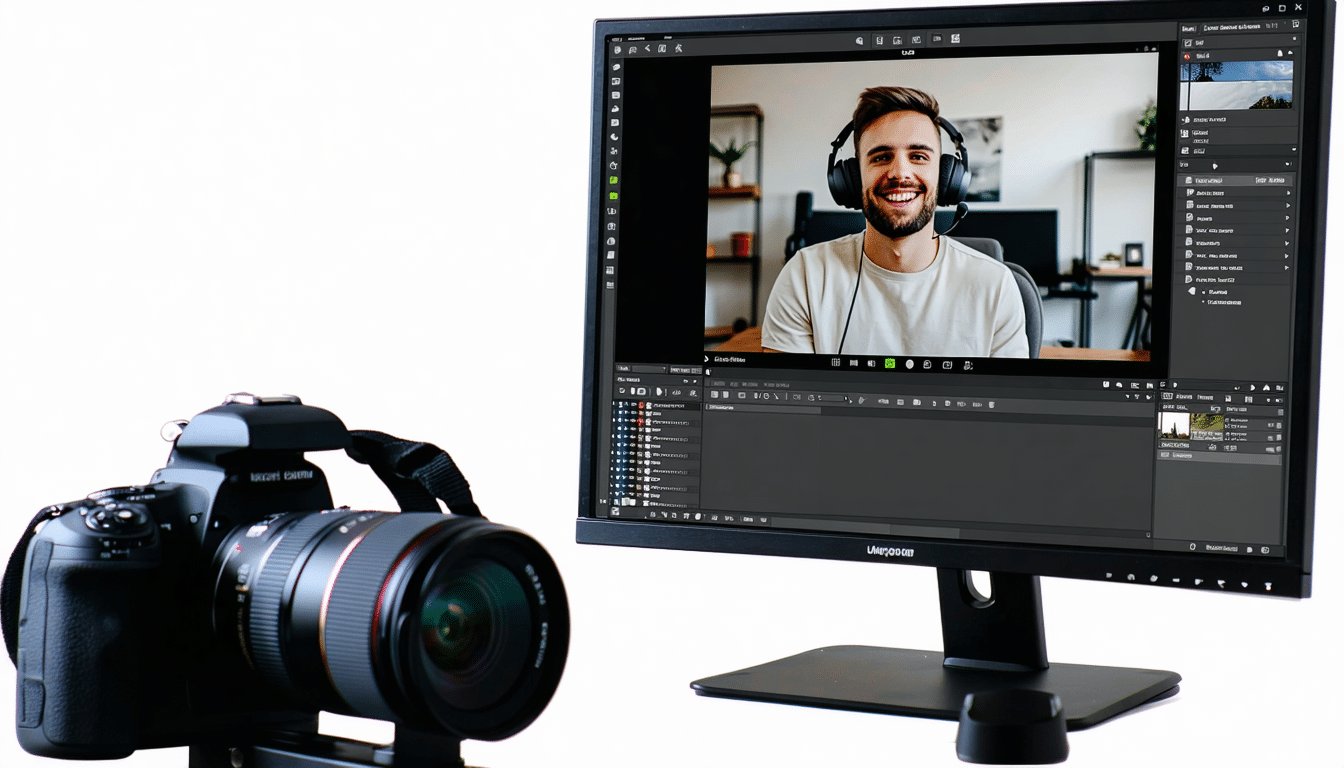
Le streaming en direct s’impose aujourd’hui comme un formidable vecteur de partage et de création de contenu, touchant un public toujours plus large sur des plateformes comme Twitch et YouTube. En 2025, que vous soyez gamer, DJ, coach sportif ou créateur de tutoriels, savoir manipuler un outil aussi puissant et accessible qu’OBS Studio est devenu une compétence clé. Ce logiciel open source, qui combine flexibilité et fonctionnalités avancées, s’est imposé comme une référence pour les diffusions en direct et les enregistrements de qualité professionnelle. Mais face à sa richesse fonctionnelle, les nouveaux utilisateurs peuvent parfois se sentir dépassés.
Ce tutoriel complet vous emmène pas à pas pour découvrir les principales options d’OBS Studio, comprendre comment installer le logiciel quel que soit votre système d’exploitation, prendre en main son interface intuitive mais complète, et configurer vos premières scènes et sources pour un streaming efficace et fluide. Vous explorerez aussi les réglages indispensables pour optimiser la qualité audio et vidéo de vos flux, intégrant les technologies actuelles comme les cartes de capture Elgato et AverMedia ou les périphériques Logitech. Découvrez également les alternatives plus simples pour débuter sans frustration.
À travers des exemples concrets, des listes claires et des tableaux récapitulatifs, ainsi que des astuces pour tirer parti des intégrations avec des outils complémentaires comme Streamlabs ou Discord, cette ressource s’adresse aussi bien aux novices qu’aux créateurs souhaitant professionnaliser leur production audiovisuelle en live.
Contents
- 1 Maîtriser les fonctionnalités incontournables d’OBS Studio pour un streaming réussi
- 2 Installer OBS Studio sur Windows, macOS et Linux : guide simplifié pour tous les utilisateurs
- 3 Prise en main de l’interface OBS Studio : création et gestion des scènes et sources
- 4 Configurer la diffusion et l’enregistrement avec OBS Studio : réglages techniques essentiels à connaître
- 5 Alternatives à OBS Studio pour débuter en streaming : simplicité et efficacité
- 5.1 Aiseesoft Screen Recorder, une alternative accessible
- 5.2 Quels périphériques sont compatibles avec OBS Studio ?
- 5.3 Peut-on streamer simultanément sur Twitch et YouTube avec OBS Studio ?
- 5.4 OBS Studio est-il adapté aux débutants ?
- 5.5 Quelle est l’importance du choix de l’encodeur dans OBS Studio ?
- 5.6 Est-il possible d’intégrer Discord directement dans OBS Studio pour améliorer l’interaction ?
Maîtriser les fonctionnalités incontournables d’OBS Studio pour un streaming réussi
Au cœur de la réussite d’une diffusion en direct avec OBS Studio, se trouve la compréhension fine de ses fonctionnalités essentielles. D’abord conçu pour capturer vidéo et audio simultanément, OBS Studio propose une structure modulaire reposant sur des scènes et des sources, qui permettent une personnalisation approfondie de chaque streaming. En 2025, cette configuration flexible s’adapte à une diversité d’usages, qu’il s’agisse de montrer un gameplay intensif, un set DJ ou encore un tutoriel interactif.
A lire également : OBS Studio : tutoriel complet pour débuter facilement
Le système de scènes et sources : un outil puissant et modulable
OBS agit comme un mixeur vidéo où chaque “scène” regroupe un ensemble cohérent de sources audiovisuelles. Ces sources peuvent être :
- Une capture d’écran complète ou partielle, idéale pour montrer un logiciel ou une session de jeu.
- Une vidéo en direct via une webcam, souvent une Logitech réputée pour sa qualité d’image.
- Une source audio provenant d’un micro, un instrument ou une console DJ connectée.
- Des images ou vidéos fixes pour insérer des logos, cadres, ou écrans de pause.
- Des fenêtres d’applications comme Discord qui permettent l’interaction avec la communauté.
Grâce à cette architecture, un streamer peut rapidement passer d’une scène montrant son visage à une autre focalisée sur le jeu, avec des transitions fluides pro. Ce fonctionnement facilite l’animation dynamique de vos directs et leur esthétique globale.
Mixeur audio et transitions : l’art de la qualité sonore et visuelle
Le mixeur intégré dans OBS Studio gère le volume et les effets audio des différentes sources : voix, musique d’ambiance, sons de jeu. En 2025, l’importance de disposer d’un son clair et équilibré est indéniable. Les options de filtrage comme la suppression de bruit ou les compresseurs permettent d’améliorer significativement l’expérience auditive du spectateur.
À côté, les options de transition entre scènes, comme les fondus, balayages ou effets visuels avancés, donnent un rendu professionnel à vos streams. Bien configurés, ces éléments créent une navigation fluide, évitant à votre audience tout saut brut ou perturbation inopportune.
| Fonctionnalité | Description | Avantage utilisateur |
|---|---|---|
| Scènes | Ensemble configurable avec diverses sources | Passage aisé entre différents contenus et configurations |
| Sources | Éléments audio, vidéo, images, textes, captures d’écran | Composition visuelle et sonore personnalisée |
| Mixeur audio | Gestion individuelle des volumes et filtres | Qualité sonore adaptée en temps réel |
| Transitions | Effets visuels pour changer de scène | Fluidité et professionnalisme des streams |
| Plug-ins et communauté | Add-ons et extensions apportés par les utilisateurs | Personnalisation accrue et évolutivité |
Pour approfondir la découverte d’OBS Studio et ses nombreuses possibilités, un tutoriel détaillé est disponible sur cette page, idéal pour débuter sans appréhension.
A lire également : OBS Studio tuto : guide complet pour bien débuter
Installer OBS Studio sur Windows, macOS et Linux : guide simplifié pour tous les utilisateurs
Avant de se lancer dans la création de vos streams, il faut d’abord installer OBS Studio sur votre ordinateur. Que ce soit sous Windows, macOS ou Linux, la procédure reste accessible, mais nécessite de bien respecter certaines étapes de configuration des autorisations.
Installation sur Windows : simplicité et compatibilité optimale
Windows reste le système le plus populaire pour le streaming. Rendez-vous sur le site officiel d’OBS (https://obsproject.com/fr) et téléchargez la version adaptée. Après un téléchargement rapide, l’assistant d’installation vous guide à travers les étapes. Lors de la première ouverture, n’oubliez pas de valider les permissions nécessaires pour l’accès au micro et à la caméra, indispensables pour une utilisation complète.
Installation sur macOS : gestion des autorisations et intégration parfaite
Les utilisateurs Apple doivent télécharger la version macOS, disponible sur le même site. Après avoir déplacé l’application dans le dossier Applications, un premier lancement requiert l’activation des permissions pour l’enregistrement d’écran et les entrées audio dans la section “Sécurité et confidentialité” des Préférences Système. Ceci garantit un fonctionnement fluide et sans blocage.
Installation sur Linux : la puissance via le terminal
Pour la distribution Ubuntu ou variantes compatibles, une installation rapide se réalise via le terminal :
sudo apt update
sudo apt install obs-studio
Cette méthode assure l’installation de la version la plus stable et intégrée de manière optimale à l’environnement Linux.
| Système | Format de fichier | Points clés | Conseils |
|---|---|---|---|
| Windows | .exe | Permissions micro et caméra à valider | Utiliser une version récente pour profiter du support NVIDIA |
| macOS | .dmg | Permissions d’enregistrement d’écran et audio | Veiller à faire les mises à jour régulières du système |
| Linux (Ubuntu) | APT Repository | Mise à jour des dépôts avant installation | Installer par terminal pour meilleure intégration |
Pour un tutoriel détaillé adapté à tous les systèmes, suivez ce guide pas à pas sur marlissaetandrea.fr.
A lire également : Pourquoi aménager un studio de jardin chez soi ?
Prise en main de l’interface OBS Studio : création et gestion des scènes et sources
Une fois le logiciel installé, la bonne maîtrise de l’interface constitue la prochaine étape pour commencer à diffuser ou enregistrer. OBS Studio présente un tableau de bord clair, divisé en plusieurs zones spécifiques, permettant un contrôle précis du contenu diffusé.
Les zones essentielles à connaître
Voici les sections majeures à apprivoiser :
- Scènes – Chaque scène correspond à un ensemble de sources visibles et sonores.
- Sources – Les éléments composant la scène : capture d’écran, webcam, images, fichiers audio.
- Mixeur audio – Gestion des volumes et filtres sur chaque source sonore.
- Transitions – Choix des effets pour passer d’une scène à une autre en douceur.
- Commandes – Boutons pour démarrer ou arrêter l’enregistrement et le streaming.
Comment créer une première scène personnalisée
Pour se lancer, cliquez sur le bouton “+” dans la section Scènes, nommez la nouvelle scène (exemple : “Stream Gaming”). Ajoutez les sources correspondantes selon votre setup :
- Captures d’écran complètes ou de fenêtre pour montrer votre activité.
- Une webcam Logitech C920 ou similaire pour apparaître à l’écran.
- Votre microphone personnel, souvent un modèle reconnu comme ceux de SteelSeries pour un rendu audio clair.
- Images ou vidéos à intégrer pour les overlays, ou un écran “Préparation” annonçant le début du direct.
Ces étapes permettent de créer un environnement visuel riche, avec plusieurs sources synchronisées et un mixage audio dynamique, immobilisant ainsi l’attention de votre audience sur Twitch ou YouTube.
| Élément | Fonction | Recommandation |
|---|---|---|
| Scènes | Organisent différents setups | Créez plusieurs scènes pour diversifier l’angle de vue |
| Sources | Supports visuels et sonores | Personnalisez la taille et la position manuellement |
| Mixeur audio | Contrôle des volumes | Testez les filtres anti-bruit et compression |
| Transitions | Effets visuels | Choisissez selon votre style pour assurer un rendu naturel |
Adopter ces bonnes pratiques facilite une présentation fluide et professionnelle, renforçant l’engagement de vos spectateurs lors de vos sessions live.
Configurer la diffusion et l’enregistrement avec OBS Studio : réglages techniques essentiels à connaître
Pour garantir des streams de bonne facture, il est impératif d’ajuster finement les paramètres techniques. OBS Studio propose une tonne d’options qui permettent d’affiner les flux en fonction de votre matériel, du contenu que vous souhaitez créer et des plateformes cibles.
A lire également : 5 accessoires de douche pour bien prendre votre bain
Réglages de sortie et d’encodage pour la qualité vidéo et audio
Dans la section Fichier > Paramètres > Sortie, configurez vos préférences :
- Chemin d’enregistrement – Choisissez un dossier accessible et avec suffisamment d’espace.
- Format de fichier – MP4 ou MKV sont recommandés pour leur compatibilité.
- Encodeur – “x264” pour encodage CPU, ou “NVENC” exploité par une carte graphique NVIDIA pour une charge CPU allégée et une meilleure qualité.
Paramètres vidéo : résolution et nombre d’images par seconde
Le réglage de la résolution impacte directement la qualité d’image et le poids des fichiers :
- Résolution de base – généralement celle de votre écran (ex. : 1920×1080).
- Résolution de sortie – identique ou réduite pour économiser des ressources.
- FPS – 30 images/s suffisent pour la plupart des contenus, mais 60 FPS sont idéaux pour les jeux vidéo rapides ou les performances live.
Une bonne maîtrise de ces paramètres permet d’éviter les lags ou décalages tout en préservant une qualité professionnelle.
Démarrer une diffusion ou un enregistrement performant
Après avoir configuré vos scènes, il ne reste plus qu’à :
- Cliquer sur Démarrer l’enregistrement pour sauvegarder localement vos vidéos.
- Ou appuyer sur Démarrer le streaming pour lancer une diffusion en direct sur Twitch, YouTube ou autres.
Ces opérations s’effectuent sans interrompre votre session de travail, grâce à la compatibilité avec des cartes de capture comme celles de Elgato ou AverMedia.
| Paramètre | Option conseillée | Astuce |
|---|---|---|
| Format de fichier | MP4 ou MKV | Éviter le FLV pour une édition facilitée |
| Encodeur | NVENC (si NVIDIA GPU) ou x264 (CPU) | NVENC allège le processeur tout en garantissant une bonne qualité |
| Résolution de base | 1920×1080 pixels | Adapter selon le flux et la puissance du PC |
| FPS | 30 ou 60 images par seconde | 60 FPS pour les contenus dynamiques |
Alternatives à OBS Studio pour débuter en streaming : simplicité et efficacité
Bien que OBS Studio soit largement plébiscité pour sa puissance et sa gratuité, il peut s’avérer intimidant pour les néophytes. Fort heureusement, des options alternatives existent pour une prise en main plus rapide de votre première diffusion.
A lire également : L’Art de bien dormir : Conseils et Astuces pour une nuit réparatrice
Aiseesoft Screen Recorder, une alternative accessible
Ce logiciel, disponible sur Windows et macOS, se focalise sur l’essentiel :
- Enregistrement d’écran complet ou d’une zone personnalisée.
- Activation/désactivation facile du micro et des sons systèmes.
- Ajout simple de la webcam, pratique pour les tutoriels.
- Annotations en temps réel, idéales pour expliciter un contenu.
- Planification de session pour automatiser l’enregistrement.
Par rapport à OBS, Aiseesoft ne permet pas la diffusion en direct, mais facilite la gestion et le montage intégré, apportant une approche plus intuitive aux débutants.
| Fonctionnalité | OBS Studio | Aiseesoft Screen Recorder |
|---|---|---|
| Gratuit | Oui | Version d’essai disponible |
| Facilité d’utilisation | Moyenne, assez avancé | Très simple, adapté aux débutants |
| Montage intégré | Non | Oui, coupe rapide |
| Annotation en direct | Avec plug-in | Oui, natif |
| Diffusion en direct | Oui | Non |
Ces choix dépendent du projet souhaité et de la volonté d’apprendre à exploiter OBS Studio ou de démarrer avec des outils plus légers avant de passer à des solutions complètes.
Quels périphériques sont compatibles avec OBS Studio ?
OBS Studio supporte la majorité des périphériques audio et vidéo du marché comme les webcams Logitech, les cartes de capture Elgato et AverMedia, ainsi que les microphones SteelSeries. Il est aussi optimisé pour tirer parti des GPU NVIDIA via NVENC pour un encodage efficace.
A lire également : 3 astuces pour bien choisir ses escarpins
Peut-on streamer simultanément sur Twitch et YouTube avec OBS Studio ?
Oui, il est tout à fait possible de diffuser en direct sur plusieurs plateformes comme Twitch et YouTube en utilisant OBS Studio, surtout avec des intégrations complémentaires telles que Streamlabs ou certains plugins dédiés au multistreaming.
OBS Studio est-il adapté aux débutants ?
Même si l’interface d’OBS peut sembler complexe au début, la prise en main est facilitée par des tutoriels exhaustifs et des communautés actives. Pour les plus novices, des alternatives plus simples comme Aiseesoft Screen Recorder permettent de commencer facilement.
Quelle est l’importance du choix de l’encodeur dans OBS Studio ?
L’utilisation de l’encodeur NVENC avec les GPU NVIDIA permet de réduire significativement la charge sur le processeur tout en maintenant une qualité d’image élevée, ce qui est crucial pour une diffusion fluide et professionnelle.
Est-il possible d’intégrer Discord directement dans OBS Studio pour améliorer l’interaction ?
Oui, OBS Studio offre la possibilité d’intégrer Discord en capturant sa fenêtre ou via des plugins, ce qui permet d’inclure les conversations ou interactions avec la communauté en direct, renforçant ainsi l’engagement lors des streams.